

Google账号两步验证(2FA)设置与更换完整教程
本教程详解Google账号两步验证的设置与更换方法,涵盖手机验证器App和在线2FA工具两种配置方式,帮助快速启用或迁移账户双重保护。
本教程适用于两种情况:
- 账号目前还没有开启 2FA,想开启两步验证
- 账号已经有 2FA,想更换成自己手机上的验证器,或者在线 2FA 工具
例如你想使用:
- Google Authenticator
- Microsoft Authenticator
- 其他手机验证器 App
2fa.show/2fa/xxx这类在线 2FA 工具
都可以参考下面的方法。
一、进入 Google 账号的 2FA 设置页面

首先登录 Google 账号,然后进入:
Google 账号管理 → 安全性 → 两步验证
也可以直接进入 Google 账号管理页面:
进入「两步验证」后,Google 可能会要求你重新输入密码或进行身份验证。
情况一:账号还没有开启 2FA
如果账号目前没有开启两步验证,可以直接设置新的验证器。
进入「两步验证」页面后,根据页面提示找到:
Authenticator
验证器应用
Authenticator app
然后点击:
设置
Google 会显示一个二维码。
接下来根据你想使用的方式进行操作。
方法 1:使用自己手机上的 Authenticator
这是比较常见的方式。
第一步:安装验证器 App
例如安装:
也可以使用其他支持 2FA 验证码的 Authenticator App。
第二步:扫描二维码
打开 Authenticator App,点击添加账号。
然后选择:
扫描二维码
扫描 Google 页面上显示的二维码。
扫描成功后,App 会出现一个 Google 账号,并不断生成 6 位验证码。
第三步:输入验证码确认
回到 Google 页面。
输入 Authenticator App 当前显示的最新验证码。
验证成功后,2FA 就开启完成了。
以后登录账号时,需要打开自己的手机验证器获取验证码。
方法 2:使用在线 2FA 工具
如果你不想把 2FA 放在手机 App 中,也可以使用自己的在线 2FA 工具。
例如:
https://2fa.show/2fa/xxxxx具体操作取决于你使用的在线工具。
一般流程是:
第一步:获取 Google 的二维码或设置密钥
在 Google 设置 Authenticator 的页面中,会显示二维码。
如果在线工具不支持扫描二维码,可以点击类似:
无法扫描?
输入设置密钥
Can't scan it?
获取 Google 提供的 2FA 设置密钥。
第二步:使用在线 2FA 工具拼接链接
把获取的 2FA 设置密钥和“https://2fa.show/2fa/”拼接,得到一个类似:
https://2fa.show/2fa/xxxxx的地址。
打开这个地址,就可以获取不断刷新的 6 位验证码。
第三步:使用验证码完成开启
复制在线工具显示的最新验证码。
输入到 Google 的验证页面。
验证成功后,Google 账号的 2FA 就开启完成了。
情况二:账号已经开启了 2FA,需要更换
如果账号之前已经有 2FA,现在想换成自己的验证器,需要注意一个重点:
Google 可能会要求你先输入当前正在使用的 2FA 验证码,验证通过后才能修改或更换新的 2FA。
因此,如果账号是别人提供给你的,并且对方告诉你当前 2FA 在:
https://2fa.show/2fa/xxxxx那么先不要删除或关闭这个链接。
在更换过程中,如果 Google 要求输入验证码:
- 打开对方提供的
2fa.show链接 - 获取当前最新的 6 位验证码
- 输入到 Google 页面
- 验证通过后继续操作
更换成自己手机上的 2FA
如果你想把原来的 2FA 换到自己的手机上:
第一步:进入两步验证设置
进入:
Google 账号管理 → 安全性 → 两步验证
如果 Google 要求输入旧验证码,就先输入当前旧 2FA 的最新验证码。
第二步:设置新的 Authenticator
找到:
Authenticator
验证器应用
然后选择重新设置或更换。
Google 会显示新的二维码。
第三步:用自己的手机扫描二维码
打开你自己的 Authenticator App,例如 Google Authenticator。
点击添加账号,然后扫描 Google 提供的新二维码。
扫描成功后,新的 App 会开始生成验证码。
第四步:输入新验证码确认
把新 Authenticator 显示的最新 6 位验证码输入 Google 页面。
验证成功后,就完成了更换。
更换成新的在线 2FA 工具
如果你想把原来的 2FA 换成新的在线工具,例如新的 2fa.show 页面:
第一步:先通过旧 2FA 验证
如果 Google 要求验证当前身份:
旧 2FA
   ↓
获取最新验证码
   ↓
输入 Google 页面
   ↓
验证成功
如果旧的是:
2fa.show/2fa/旧链接就打开旧链接获取最新验证码。
第二步:获取新的二维码或密钥
在 Google 重新设置 Authenticator。
Google 会生成新的二维码或新的设置密钥。
第三步:导入新的在线 2FA 工具
将新的二维码或密钥导入你自己的在线 2FA 工具。
例如生成一个新的:
https://2fa.show/2fa/新的链接打开新的链接,获取新的 6 位动态验证码。
第四步:使用新验证码完成验证
将新在线工具生成的验证码输入 Google。
验证成功后,新的 2FA 就设置完成了。
两种情况总结
账号没有开启 2FA
进入 Google 两步验证
        ↓
设置 Authenticator
        ↓
获取二维码或密钥
        ↓
导入手机 App / 在线 2FA 工具
        ↓
获取验证码
        ↓
输入 Google 验证
        ↓
2FA 开启成功
账号已经有 2FA,需要更换
进入 Google 两步验证
        ↓
Google 要求验证旧 2FA
        ↓
获取旧 2FA 最新验证码
        ↓
验证通过
        ↓
重新设置 Authenticator
        ↓
获得新的二维码或密钥
        ↓
导入自己的手机 App
或新的在线 2FA 工具
        ↓
获取新验证码
        ↓
输入 Google 验证
        ↓
2FA 更换成功
注意事项
- 如果只是开启新的 2FA,按照 Google 页面提示直接设置即可。
- 如果是更换现有 2FA,Google 可能会要求输入旧 2FA 验证码。
- 如果旧 2FA 使用的是
2fa.show/2fa/xxx,需要先打开旧链接获取最新验证码。 - 新的 2FA 验证成功之前,不要随意删除旧的验证方式。
- 如果使用在线 2FA 工具,二维码、设置密钥和访问链接都属于敏感信息,不要泄露。
- 设置完成后,建议绑定自己的辅助邮箱和手机号,避免以后无法找回账号。
简单来说:没有 2FA 就直接开启;已经有 2FA 就先用旧的 2FA 完成验证,再换成自己想要的新 2FA。
相关推荐
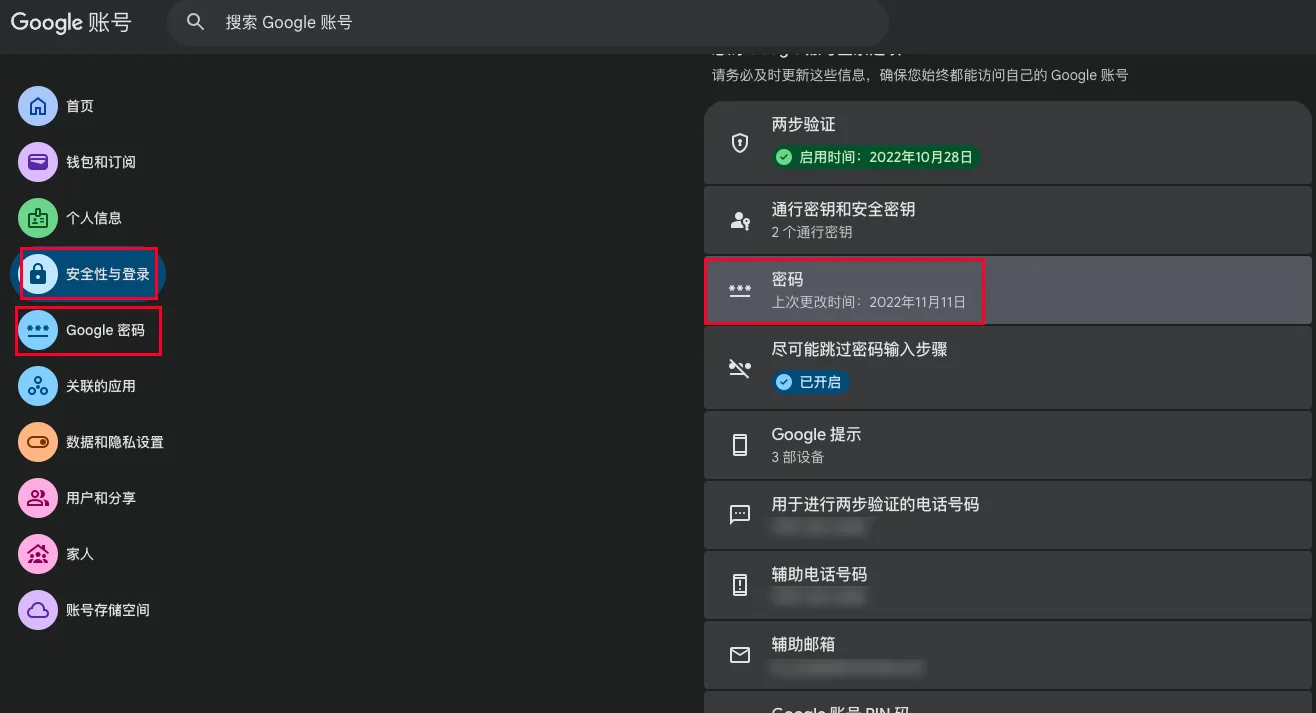
如何快速修改 Google 账号密码:安全指南与步骤详解
本文详细介绍如何快速修改 Google 账号密码,包括通过账号设置和忘记密码时的两种方法。同时提供密码安全建议和修改后的注意事项,帮助用户保护账号安全。

Google 账号绑定辅助邮箱与手机号完全指南,提升账号安全与找回能力
本文详细介绍如何为 Google 账号绑定辅助邮箱和辅助手机号,包含操作步骤、安全注意事项及更换后生效机制,帮助提升账号安全性并方便找回。
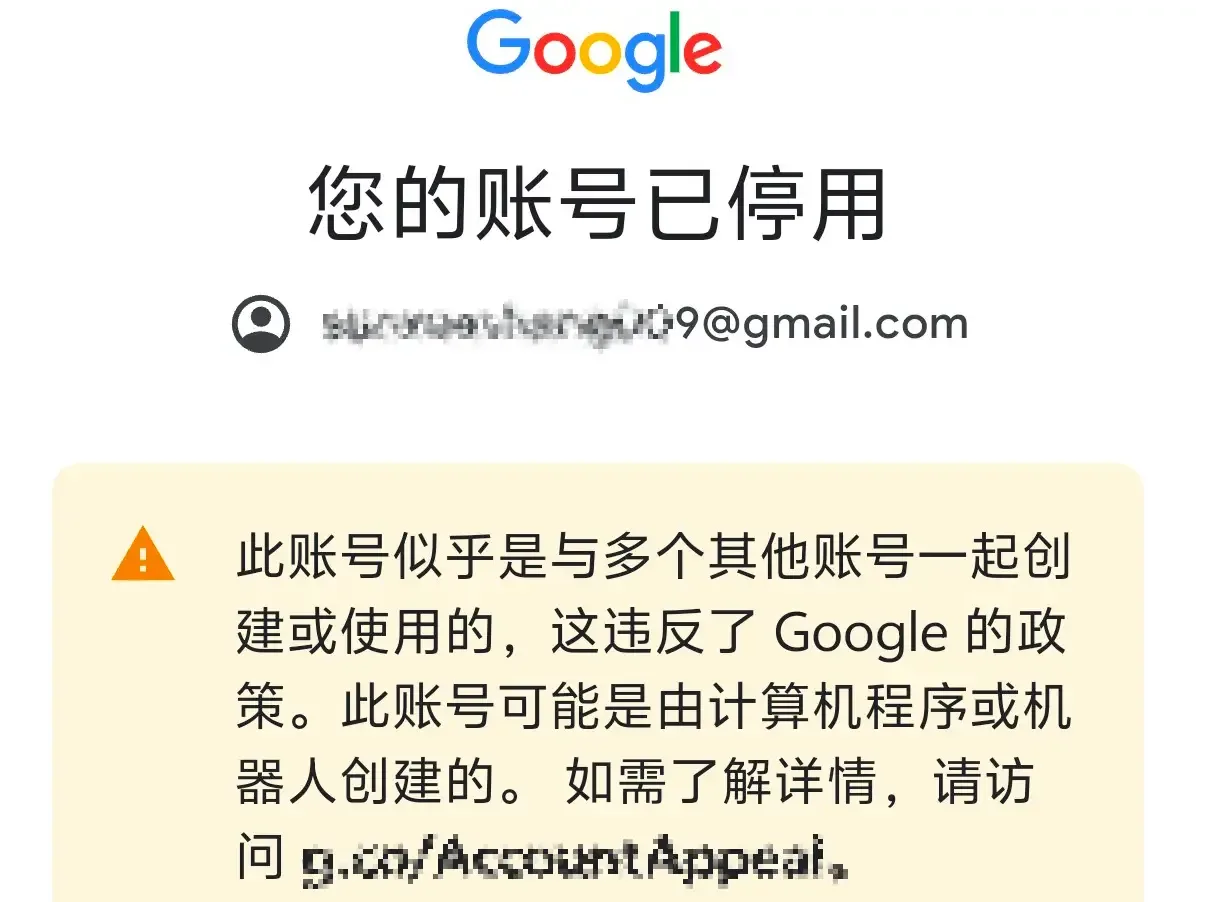
如何判断 Google 账号是否被停用?4种方法快速检测
如果你的 Google 账号无法登录,可能是密码错误、验证问题,也可能是账号已经被停用。本文介绍几种简单方法,帮助你快速判断 Google 账号状态。